
 MAC에서 PHP 설정하기
이전에 MAC에서 Apache 실행하기를 살펴봤다. 이제 Apache에 PHP를 연동하는 것을 적용해보자. MAC에는 Apache와 PHP가 이미 설치되어 있기 때문에 별도의 설치과정 없이 설정만 하면 된다. PHP 활성화 PHP를 활성화하기 위해서 apache 설정파일인 httpd.conf를 수정하면 된다. 먼저 httpd.conf 파일이 있는 곳으로 이동하고, 관리자 권한으로 해당 파일을 수정하면 된다. # cd /etc/apache2 # sudo vi httpd.conf Vi 편집기에서 "/php5" 검색으로 php5가 있는 곳으로 이동한다. LoadModule php5_module libexec/apache2/libphp5.so 부분이 '#'으로 주석 처리 되어 있는 것을 확인할 수 있다. 간단하..
 MAC에서 Apache 실행하기
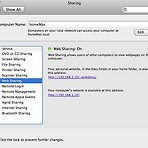
Apache, PHP, MySQL을 윈도우나 리눅스에서는 APM 설치로 한다. 맥(Mac)에서는 어떻게 할까? Apache와 PHP는 맥에 기본으로 설치되어 있어 간단한 설정만으로 띄울 수 있다. MySQL은 맥용을 다운로드해서 Package를 실행해서 설치하면 된다. 맥용 MySQL을 설치하면 "시스템 환경설정"에 MySQL 아이콘이 생겨 쉽게 시작하고 중지할 수 있다. 맥용 MySQL을 제거하기 위해서는 MAC에서 MySQL 삭제하기 참고하자. Mac용 Apache 설정 먼저 아파치부터 알아보면, 앞서 이야기한대로 Mac에는 아파치가 기본으로 설치되어 있다. 예전에는 "시스템 환경설정 > 공유"에 들어가면 아래와 같이 "웹 공유"가 있어 쉽게 설정할 수 있었다. 하지만 10.8 버전의 Mountain..
 MAC에서 MySQL 삭제하기
Mac에서 MySQL 설치 후, 삭제하는 방법에 대한 정리입니다. 한번에 삭제하는 명령이 없으니 콘솔에서 아래 명령어를 하나씩 실행하면 됩니다. sudo rm /usr/local/mysql sudo rm -rf /usr/local/mysql* sudo rm -rf /Library/StartupItems/MySQLCOM sudo rm -rf /Library/PreferencePanes/My* rm -rf ~/Library/PreferencePanes/My* sudo rm -rf /Library/Receipts/mysql* sudo rm -rf /Library/Receipts/MySQL* sudo rm -rf /var/db/receipts/com.mysql.* sudo vi /etc/hostconfig ->..
 PDF를 Keynote 파일로 변환하는 프로그램
아이폰 어플리케이션 중 가장 많이 사용하는 유료 프로그램이 바로 Keynote Remote가 아닌가 합니다. 강의할 때 아이폰을 들고 학생들 사이를 왔다갔다 하면서 설명할 수 있어서 참 편리하거든요. 강의 자료는 대부분 Keynote로 만들기 때문에 별 무리없이 사용하고 있지만 가끔 다른 곳에서 프리젠테이션 할 때도 Keynote Remote를 사용해 보고 싶어서 주로 MS 파워포인트로 만들어진 문서를 PDF로 변경하고 이 PDF 문서를 Keynote 파일로 변환하는 방법을 사용하기로 했습니다. 다행히 찾아보니 PDF to Keynote라는 프로그램이 있더군요. http://www.macupdate.com/app/mac/21623/pdf-to-keynote 사용방법은 너무 간단합니다. PDF 파일을 열고..
 애플 메일과 Gmail 기본 편지함만 연결하기~
Mac을 사용한지는 오래되었지만 Apple Mail은 처음 써보다가 이후 전혀 사용 안하고 있었습니다. 이유는 주로 Gmail을 사용하는데 Gmail을 연동하면 메일의 중복이 너무 많아서였죠. 실제로 Gmail을 IMAP으로 애플 메일과 연동하면 용량이 3~4배는 더 많이 나오는 것을 볼 수 있습니다. 이유는 받은편지함과 보낸편지함 뿐만아니라 별표편지함, 중요편지함 그리고 라벨로 지정한 편지함까지 중복해서 내려받는 것 같았습니다. 최근 Achieving Email Bliss with IMAP, Gmail, and Apple Mail 글을 보고 다시 Gmail과 Apple Mail을 연결해보기로 했습니다. 먼저 Gmail의 고급 IMAP 설정을 통해 IMAP으로 연결할 편지함을 선택할 수 있습니다. Gma..
 맥에서 사용할 수 있는 파일 비교 프로그램
프로그래밍을 하다보면 종종 두 개의 파일을 비교해서 틀린 부분을 확인해야 하는 경우가 있습니다. 이럴 때 파일 비교를 할 수 있는 툴이 필요한데요. 상용화된 유료 프로그램이 아닌 Mac에 기본으로 포함되어 있는 프로그램을 한번 설명해 보려고 합니다. FileMerge.app 파일을 비교할 수 있도록 FileMerge라는 프로그램이 기본적으로 맥에 설치되어 있습니다. 간단하게 Spotlight를 통해서 FileMerge를 검색하면 다음 그림과 같이 보일 것입니다. 검색 결과에 나오는 응용프로그램인 FileMerge.app을 실행하면 다음과 같이 두개의 파일을 지정하라는 화면이 나타납니다. Left... Right... 를 선택해서 비교할 파일을 지정합니다. 그리고 나서 "Compare" 버튼을 클릭하면 다..
 Mac에 오라클 JDBC 드라이버 설치~
맥에는 기본적으로 JDK가 설치되어 있습니다. 보통 설치된 경로는 다음과 같습니다. /System/Library/Frameworks/JavaVM.framework/Versions 해당 디렉토리의 하위에 보면 버전별로 JDK가 설치되어 있는 것을 확인할 수 있습니다. 지난번에 설명한 ER Diagram 도구로 사용하는 SQL Power Architect를 사용해서 Oracle에 접속하려고 보니 오라클 JDBC 드라이버가 필요해서 다음과 같이 했습니다. 1. 오라클 JDBC 드라이버 다운로드 오라클 다운로드 사이트에 접속합니다. http://www.oracle.com/technetwork/indexes/downloads/index.html 쭉 내려보시면 Drivers라는 항목이 있구요 여기에 JDBC Dri..
 MS Office 2011 for MAC의 한글 문제 처리
맥에서 MS 오피스 문서를 보기 위해 윈도우즈를 패러럴즈로 설치해서 사용하고 있었는데요. 이번 기회에 패러럴즈를 없애고 맥용 MS 오피스 2011을 설치했습니다. 생각보다 잘 구현되어 있어서 사용하는데 불편함이 없더라구요. 호환도 잘 되고~~ 다만 폰트 문제로 한글이 보이지 않는 경우가 많이 있어 검색을 해보니 역시나 해결책이 있더군요. http://blog.naver.com/PostView.nhn?blogId=iksuckyang&logNo=100116820782 즉, 설치하고자 하는 폰트를 윈도우즈의 C:\Windows\Font에서 복사해서 맥으로 옮긴 후, 맥에서 더블클릭하면 사용자 폰트로 설치가 완료됩니다. 이렇게 하니 맥용 오피스에서 한글이 깨지는 문제가 없어졌네요.. 맑은 고딕체 뿐만 아니라 굴..
 맥에서도 ER-Diagram을 그려보자~
윈도우에는 ERwin과 같이 ER-Diagram을 그리는 도구들이 많습니다. DB 설계를 위해서 Reverse Engineering 등 필수적인 기능인데요. Mac에서도 찾아보니 유사한 것이 있더군요. SQL Power Architect 라고 하는데요. JDBC 기반으로 구성되어 있습니다. http://www.macupdate.com/app/mac/25520/sql-power-architect 조금전 확인하고 설치까지만 했는데요.. 그럭저럭 괜찮은 도구 인 것 같습니다. 유로버전인 Enterprise도 있는 것 같네요.. 이 툴을 사용해서 기존 데이터베이스에서 테이블 정보를 가져와서 수정한 후 업데이트까지 해봤습니다. ERWin과 비교해도 전혀 손색이 없는 것 같습니다. Enterprise 버전이 별도로..
 맥북과 윈도우에서 마우스와 키보드를 공유해서 사용하는 도구 Synergy..
작년부터 맥북과 윈도우 PC를 함께 사용하고 있습니다. 그런데 책상위에 마우스와 키보드가 두개씩 올라와 있으니 약간의 불편함이 있었는데요.. 이번에 Synergy란 프로그램을 통해서 마우스/키보드 공유를 해서 사용해 보기로 했습니다. 맥북에서 사용하는 애플의 블루투스 키보드와 매직마우스를 기본으로 활용하고 윈도우 PC에 클라이언트를 설치해서 맥북에 접속해서 써봤는데요.. 간단한 웹서핑과 기본 작업을 하는데는 전혀 문제가 없었습니다. 다만, 약간의 느리다는 느낌이 있어 파워포인트와 같이 세밀한 작업에는 기존의 키보드, 마우스를 써야 할 것 같다는 생각이 드네요.. 자~ 그러면 설정 방법을 한번 정리해 보도록 하겠습니다. 1. 맥북 설정 맥북에 설정하기 위해서 SynergyKM이라는 프로그램을 설치하셔야 합..
- Total
- Today
- Yesterday
- fingra.ph
- 모바일
- 책
- 마케팅
- 아이폰
- 빅데이터
- 애플
- HTML
- 하둡
- 세미나
- 프로젝트
- 분석
- 클라우드
- 구글
- 자바스크립트
- SCORM
- 웹
- java
- 맥
- 통계
- 자바
- r
- XML
- mysql
- 디자인
- Hadoop
- 도서
- ms
- 안드로이드
| 일 | 월 | 화 | 수 | 목 | 금 | 토 |
|---|---|---|---|---|---|---|
| 1 | 2 | 3 | 4 | 5 | 6 | |
| 7 | 8 | 9 | 10 | 11 | 12 | 13 |
| 14 | 15 | 16 | 17 | 18 | 19 | 20 |
| 21 | 22 | 23 | 24 | 25 | 26 | 27 |
| 28 | 29 | 30 |